
Deine Apps verwalten
Jede App hat im Dashboard ihre eigene Karte. Darauf stehen ihr Zustand, ihre Adresse, die gebuchte Größe und alles, was du mit ihr tun kannst.
Was auf der Karte steht#
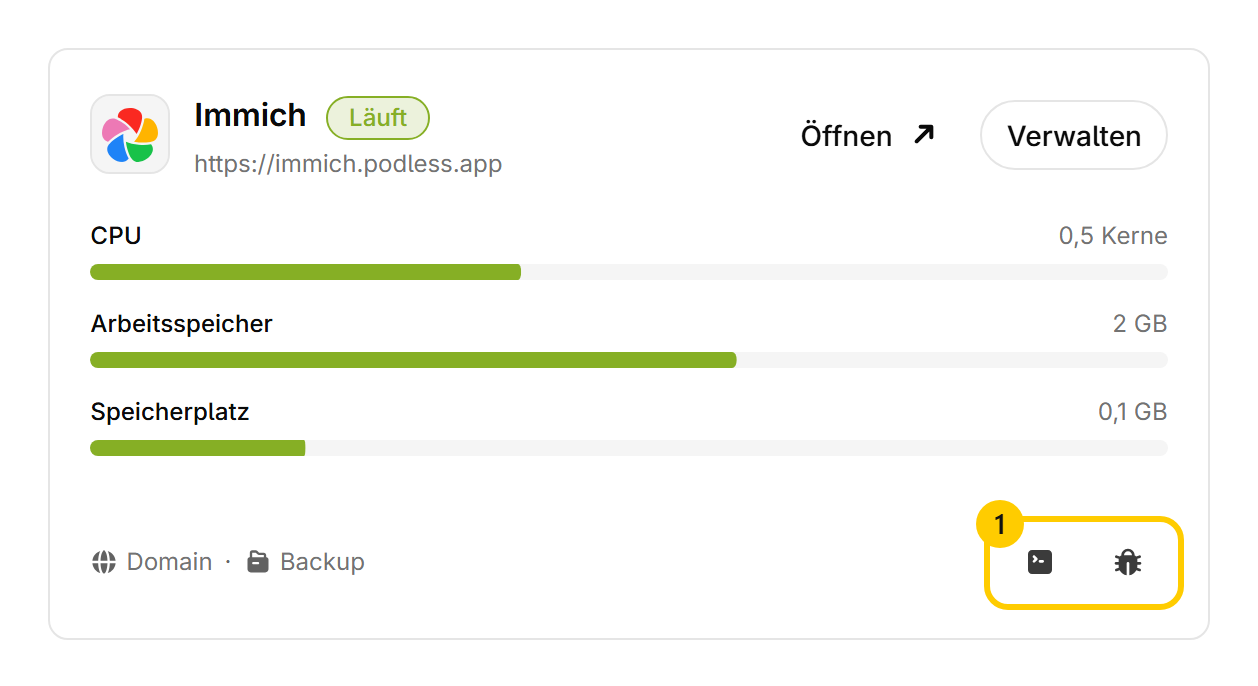
Oben stehen Name, Zustand und Adresse, darunter die drei Balken für die gebuchte Größe. „Öffnen“ ruft die App auf, „Verwalten“ führt in die Einstellungen, und die Verweise auf Domain und Backup springen direkt in den passenden Punkt darin. Die beiden Knöpfe rechts unten 1 tragen keine Beschriftung. Der linke zeigt die Logs, der rechte meldet uns einen Fehler.
Zustände#
Stoppen und starten#
Stoppen beendet die App, die Daten bleiben liegen. Solange sie steht, zahlst du keine CPU und keinen Arbeitsspeicher. Der Speicherplatz kostet weiter, denn belegt ist belegt.
Hinweis
Lass eine App nicht monatelang gestoppt stehen. Updates holt sie beim nächsten Start nach, und je mehr Versionen dazwischenliegen, desto eher geht bei der Umstellung etwas schief.
Neu starten#
„Neu starten“ fährt die App herunter und wieder hoch. Das ist der erste Griff, wenn etwas hakt, und es ist nötig, damit geänderte Umgebungsvariablen greifen.
Logs ansehen#
Unter „Logs ansehen“ steht, was die App selbst ausgibt. Wenn sie nicht starten will, steht der Grund fast immer dort. Mehr dazu unter Wenn etwas klemmt.
Löschen#
Achtung
Löschen löscht die Daten. Sofort, ohne Wartefrist, ohne Papierkorb. Was in deinem eigenen Backup-Speicher liegt, bleibt dort, alles andere ist weg. Wenn du dir nicht sicher bist, vorher ein Backup starten.
War diese Seite hilfreich?